使用指南
如何把一张照片刻成橡皮章线稿
从一张彩色照片,到一张能下刀、尺寸刚好的线稿,中间只需要六步。这份指南用刻刻 KeKe 走一遍完整流程——选图、选风格、调线稿、按真实尺寸排版、打印、对刀。全程在 iPhone 本地完成,照片不上传,无需登录。
适用于刻刻 KeKe iOS v1.0 · 阅读约 5 分钟
选一张合适的图
在首页点击「转线稿」,从相册选择图片。刻刻支持 JPEG / PNG / HEIC,彩色实拍、AI 插画、随手拍、简笔画都可以;大图会自动降采样,不必担心尺寸。
什么样的图最好转
- 主体清晰:主体与背景有明显的明暗或颜色对比,转出来的轮廓更干净。
- 层次不过于杂乱:背景太碎的照片,可以先裁掉多余部分再导入。
- 分辨率够用:太小的图放大后线条会糊,尽量用清晰的原图。
选风格:线稿 / 版画 / 灰调 / 智能
同一张图可以有三种刻法,外加一键智能模式。先想清楚你要刻的是什么题材,再选风格——这一步决定了最终稿子的「气质」。
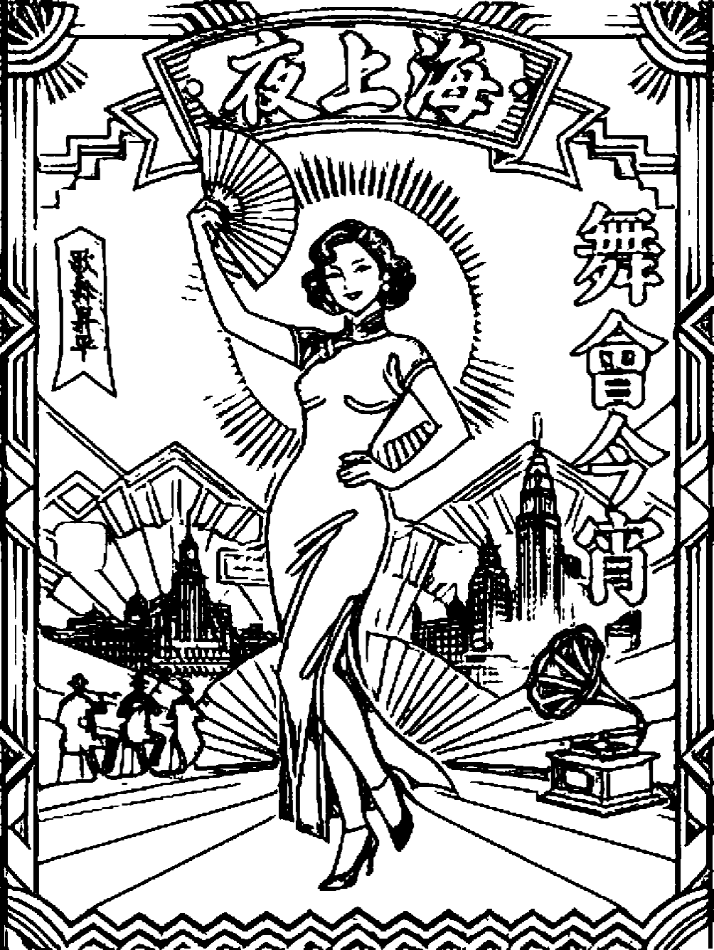
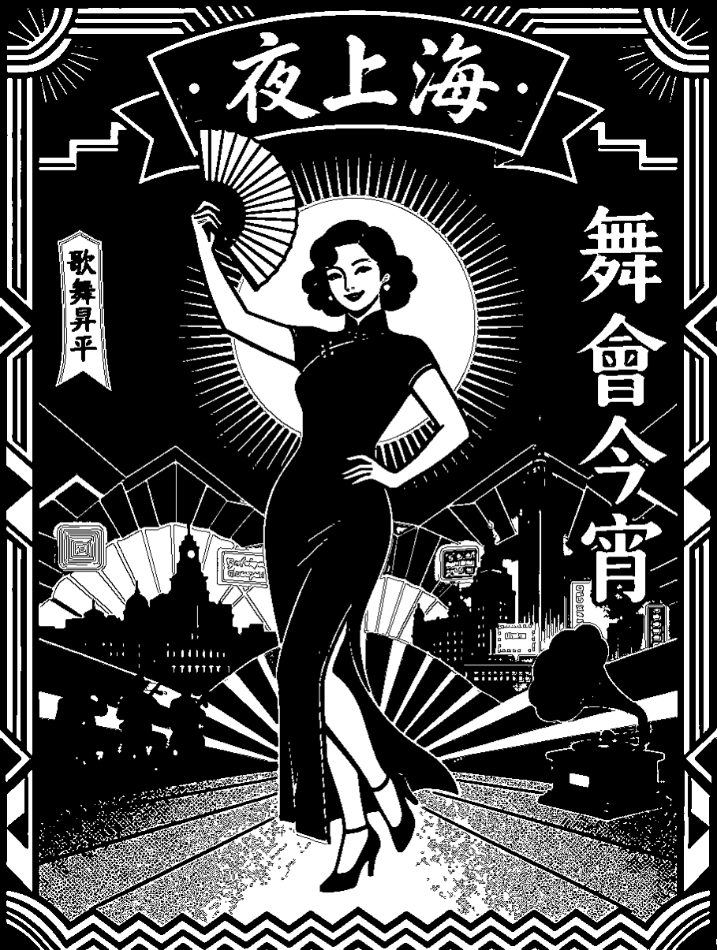
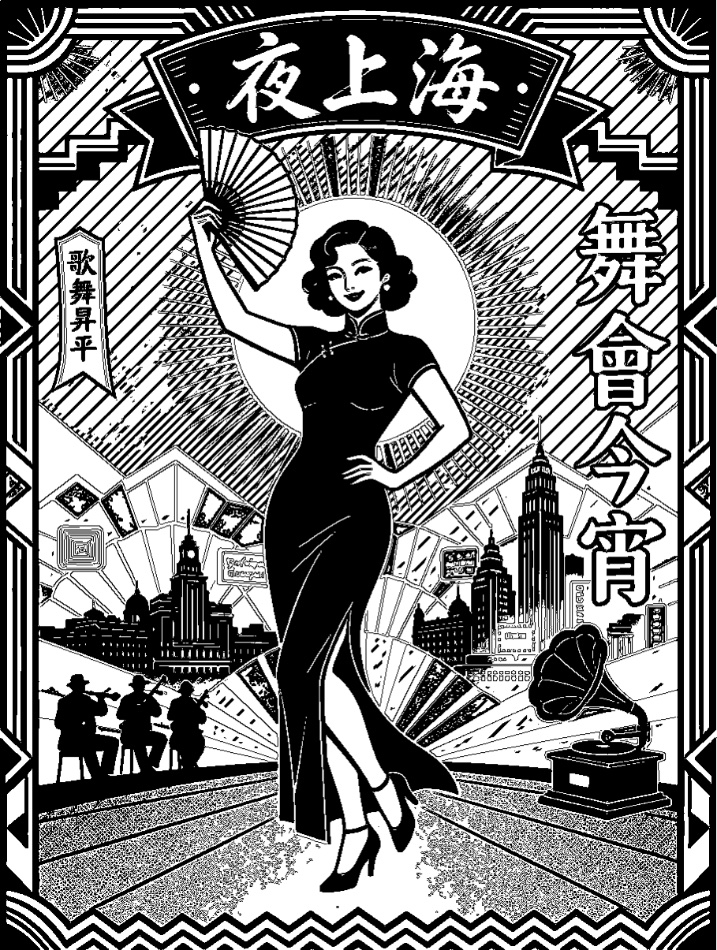
| 风格 | 最适合 | 为什么 |
|---|---|---|
| 线稿 | 卡通、插画、Logo | 干净的轮廓勾线,刻刀沿线走一目了然。 |
| 版画 | 人像剪影、大色块的章 | 强对比的黑白块面,像木刻版画,气势足。 |
| 灰调 | 写实、有光影的素材 | 用点 / 线 / 交叉排线表现明暗层次。 |
| 智能 | 拿不准的任何图 | 一键自动给一张当下最合适的稿。 |
调阈值、阴影与线条粗细
进入工作台后,所有参数都是实时预览的——所见即所得。拖动滑块直到稿子既保留细节、又不会碎到刻不动。
- 阈值:决定黑白的分界。往一边拖留下更多黑,往另一边拖留下更多白;找到主体清楚、杂点最少的那个点。
- 阴影(点 / 线 / 交叉):给中间调加排线,让明暗有层次,适合灰调与写实题材。
- 线条粗细:太细的线刻刀走不动,适当加粗让线条「刻得动」。
- 镜像翻转:盖章会左右相反,需要文字或方向正确时,先镜像再导出。
随时长按画面即可对比原图,确认线稿有没有丢掉关键细节。
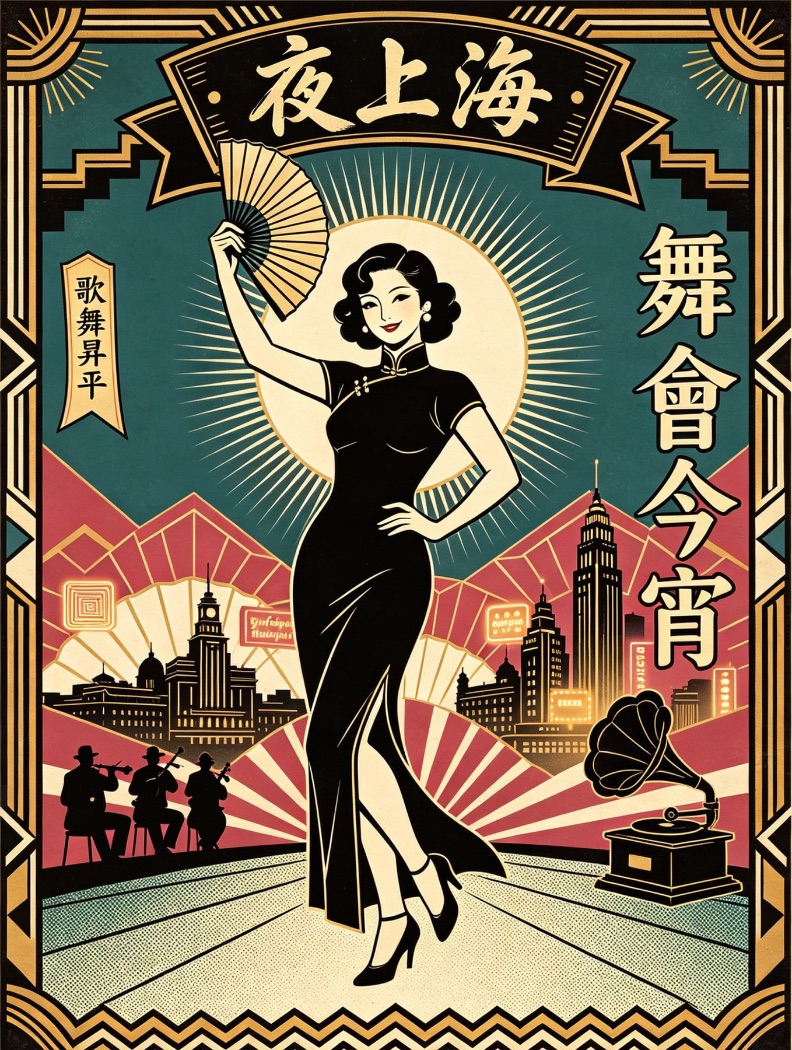 原图
线稿
原图
线稿
拖动滑块对比:同一张「夜上海」海报转成线稿后的效果。
按真实物理尺寸排版
刻章最常见的翻车,是刻完才发现「比想象的大一圈」。在排版页先把尺寸定死:把一张或多张线稿拼到 A4 画布,画面会实时显示厘米 / 英寸的真实尺寸。
- 手动精确输入:点图片左下角的「…」选「精准尺寸」输入宽度,或拖动右上角的「调整大小」手柄,高度按原比例自动计算、尺寸实时显示。
- 单位切换:cm 与 inch 随时切换,首次按地区自动选择。
- 多图拼排:一版刻好几个章?把它们排在同一张 A4 上,一次打印。
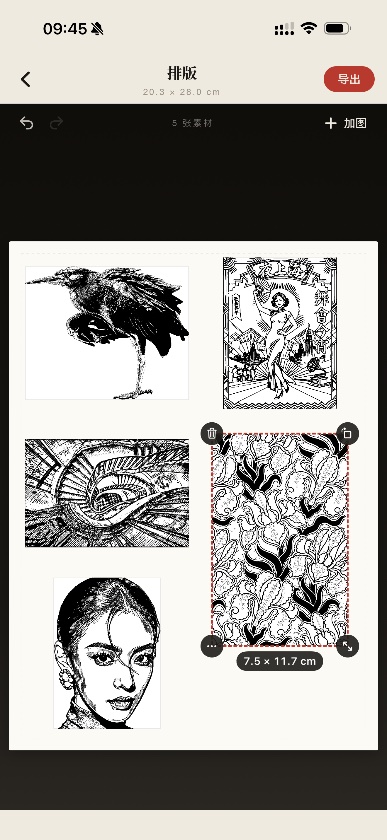
把多张线稿按真实厘米尺寸拼到一张 A4,一次打印。
导出与打印(300 DPI)
转线稿导出 PNG;排版导出 JPEG,清晰度 300 DPI,对刻章打印完全够用。导出后直接存到相册。
打印时的关键
- 按 100% 实际尺寸打印:打印对话框里不要勾「适应页面 / 自动缩放」,否则尺寸会变。
- 用普通激光或喷墨纸即可:转印法不同,纸张要求也不同,详见下一步。
转印与对刀
把打印稿转印到橡皮砖上,常见两种方法:激光打印稿可用酒精 / 洗甲水转印;或直接用铅笔描线后反扣转印。转好后就可以下刀了。
- 线稿:沿着每一条线的两侧下刀,留下线、剔除空白。
- 版画:黑色块面是要保留的「版」,白色部分整片剔除,盖出来就是黑白分明的图。
- 灰调:排线本身就是要刻的纹理,照着点 / 线一刀刀走。
刻好后盖一张试印,看看哪里需要修——这就是亲手雕刻的乐趣所在。